צ'אט עונה. סוכן עושה.
רוב מה שאתם מכירים מ-AI הוא צ'אט: שואלים, הוא עונה. מבקשים טבלה, ומקבלים הסבר איך לבנות טבלה. את העבודה עצמה אתם עדיין עושים לבד: מעתיקים, מדביקים, שומרים, מסדרים.
Claude Code הוא סוכן. במקום לכתוב לכם מה לעשות, הוא עושה את זה בעצמו. אתם נותנים לו גישה לתיקייה במחשב (או לפרויקט), מסבירים במילים פשוטות מה אתם צריכים, והוא פותח קבצים, קורא, כותב, מריץ ומחזיר לכם תוצאה מוכנה.
| צ'אט רגיל | Claude Code | |
|---|---|---|
| מה מקבלים | תשובה כתובה | קובץ מוכן, תיקייה מסודרת, אתר עובד |
| גישה לקבצים שלכם | רק מה שהדבקתם | לתיקייה שבחרתם, כולה |
| מי עושה את העבודה | אתם, לפי ההוראות | הוא, ואתם מאשרים |
| משימה של 20 צעדים | 20 הודעות הלוך ושוב | בקשה אחת, והוא מתכנן ומבצע |
שלוש דוגמאות מהשולחן שלכם
- תיקיית הורדות מבולגנת. "תסדר לי את התיקייה לפי סוג וחודש, ותראה לי מה הזזת." הוא יוצר תיקיות, מעביר קבצים ומסכם.
- חמישים קבלות PDF. "תבנה לי מהן טבלה עם תאריך, ספק, סכום ומע"מ." הוא פותח כל קובץ, שולף את הנתונים ושומר קובץ Excel.
- חומר למצגת. "תקרא את שלושת המסמכים ותכין מצגת של 10 שקפים." מקבלים קובץ מצגת, לא רשימת רעיונות.
שימו לב לדפוס: באף אחת מהן לא קיבלתם הוראות. קיבלתם תוצאה.
אל תתחילו מהמשימה הכי חשובה בעסק. תתחילו ממשהו שמעצבן אתכם כל שבוע ואין סיכון לקלקל בו, כמו תיקיית ההורדות. ההצלחה הראשונה היא מה שבונה את הביטחון להמשיך.
ארבע דלתות לאותו בית
Claude Code הוא מנוע אחד שאפשר להגיע אליו מכמה מקומות. היכולות דומות, ההבדל הוא איפה נוח לכם לעבוד.
| הדלת | למי זה מתאים | איך זה נראה |
|---|---|---|
| אפליקציית Claude למחשב לשונית Code |
רוב הקוראים של המדריך. בלי טרמינל ובלי פקודות | חלון רגיל עם כפתורים: בוחרים תיקייה וכותבים מה צריך |
| דפדפן claude.ai/code |
מי שעובד על פרויקט שנמצא ב-GitHub, או מהטלפון | Claude עובד על מחשב בענן, ואתם עוקבים מכל מקום |
| טרמינל | מי שמרגיש בנוח עם שורת פקודה, ומפתחים | חלון טקסט כהה. הכי הרבה שליטה והכי הרבה אפשרויות |
| תוסף לעורך קוד VS Code, JetBrains |
מפתחים שכבר עובדים בעורך | Claude יושב בצד של הקוד ורואה את מה שאתם רואים |
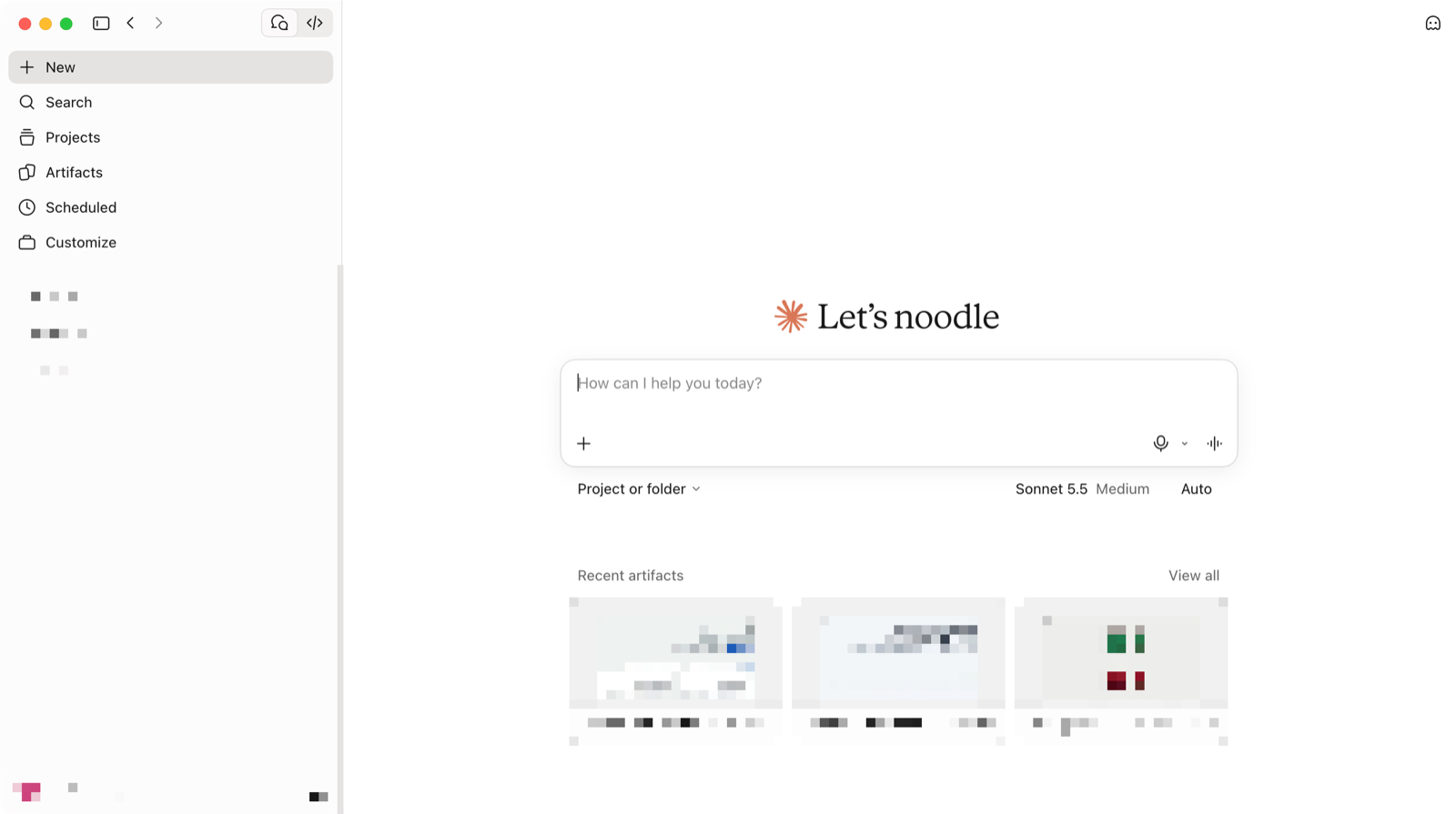
אם אתם לא בטוחים, התחילו מהאפליקציה למחשב. המדריך בנוי סביבה, ובכל מקום שיש הבדל בדלתות האחרות תמצאו הערה.
בטרמינל מתחילים מתוך תיקיית הפרויקט עם הפקודה claude.
כל הדלתות משתפות את אותן הגדרות פרויקט (CLAUDE.md, .claude/settings.json, skills),
כך שמה שתגדירו בטרמינל יעבוד גם באפליקציה ובענן. ההתקנה המלאה בפרק 2.
cd my-project
claude
למה דווקא Claude?
יש הרבה כלי AI. שלוש סיבות שבגללן המדריך הזה עליו:
- עברית טבעית. אתם עובדים בעברית כל היום: מיילים, הצעות מחיר, וואטסאפ. Claude כותב עברית שנשמעת כמו בן אדם ולא כמו תרגום.
- סוכן אמיתי, לא רק צ'אט. הוא נבנה מההתחלה כדי לעבוד על קבצים, לתכנן משימה ארוכה ולבצע אותה עד הסוף.
- אתם בשליטה. לפני פעולה רגישה הוא שואל. אתם מחליטים כמה חופש לתת לו, ואפשר לעצור ולחזור אחורה בכל רגע (פרק 5).
Claude Code דורש מנוי בתשלום ל-Claude (או חשבון API). בחשבון החינמי הוא לא זמין. בפרק 2 נעבור על התוכניות ואיך לבחור בלי לשלם יותר מדי.
אני לא מתכנת. זה באמת בשבילי?
כן. אם אתם יודעים לכתוב הודעת וואטסאפ שמסבירה מה אתם צריכים, אתם יודעים מספיק כדי להתחיל. הכלי כותב קוד כשצריך, אתם לא חייבים לקרוא אותו.
הוא יכול למחוק לי קבצים?
הוא עובד רק בתיקייה שנתתם לו, ושואל לפני פעולות רגישות. בכל זאת, בהתחלה עבדו על עותק של התיקייה. בפרק 5 נלמד איך חוזרים אחורה.
מה ההבדל בין Cowork ל-Claude Code?
Cowork הוא היכולת של Claude לעבוד בעצמו על משימות משרדיות ארוכות, ישר מתוך הצ'אט הרגיל באפליקציה. בגרסאות חדשות הוא כבר לא לשונית נפרדת: פשוט מבקשים בצ'אט, ו-Claude מחליט לבד מתי לעבוד כסוכן. אם אצלכם עדיין מופיעה לשונית Cowork ליד הצ'אט, זה אותו דבר. Claude Code (הלשונית Code) נותן יותר שליטה: בוחרים תיקייה, רואים כל שינוי, ובעיקר בונים: אתרים, כלים ואוטומציות. במדריך נעבוד בעיקר עם Code.
✅ לפני שממשיכים
נבדק לאחרונה: 2026-11-13 · מול התיעוד הרשמי של Claude Code ואפליקציית Claude 5.11492.2