שלב 1: בוחרים תוכנית
Claude Code לא זמין בחשבון החינמי של Claude. צריך מנוי בתשלום. החדשות הטובות: המנוי הבסיסי מספיק בהחלט כדי להתחיל, ואפשר לשדרג בכל רגע.
| תוכנית | מחיר לחודש | למי זה מתאים |
|---|---|---|
| Free | חינם | ❌ בלי Claude Code |
| Pro | $20 (או $17 בתשלום שנתי) | ✅ מתחילים כאן. מספיק ללמידה ולעבודה יומיומית |
| Max | $100 | פי 5 שימוש מ-Pro. למי שעובד עם Claude כמה שעות ביום |
| Ultra | $200 | שימוש כבד מאוד, בלי מגבלת חמש השעות |
| Team / Enterprise | לפי מושב | לארגונים. כוללים Claude Code |
המחירים בדולרים, לפני מע"מ, נכון לנובמבר 2026. המחיר העדכני תמיד בדף המחירים הרשמי.
התחילו ב-Pro חודשי, לא שנתי. אחרי חודש תדעו אם אתם נתקעים במכסה (ואז Max) או שזה מספיק לכם (ואז אפשר לעבור לשנתי ולחסוך).
שלב 2: בוחרים מסלול
| מסלול | למי | קושי |
|---|---|---|
| א. אפליקציה למחשב | רוב הקוראים. בלי טרמינל | ⭐ קל |
| ב. טרמינל | מי שרוצה את כל האפשרויות, ומפתחים | ⭐⭐ בינוני |
| ג. דפדפן | מי שהפרויקט שלו כבר ב-GitHub | ⭐⭐ בינוני |
לא בטוחים? מסלול א'. תמיד אפשר להוסיף את הטרמינל אחר כך, וההגדרות משותפות.
מסלול א': אפליקציית Claude למחשב
- נכנסים לדף ההורדה הרשמי ומורידים את הגרסה למחשב שלכם: Mac (גרסה אחת לכל סוגי המעבדים) או Windows (יש גרסה נפרדת למעבדי ARM).
- מתקינים כמו כל תוכנה: פותחים את הקובץ שירד ועוקבים אחרי ההוראות.
- פותחים את Claude ומתחברים עם החשבון שעליו קניתם את המנוי.
- לוחצים על הלשונית Code. זה Claude Code.
- בוחרים תיקייה לעבוד עליה. בפעם הראשונה, קחו את תיקיית התרגול מפרק 3 (או צרו תיקייה ריקה).
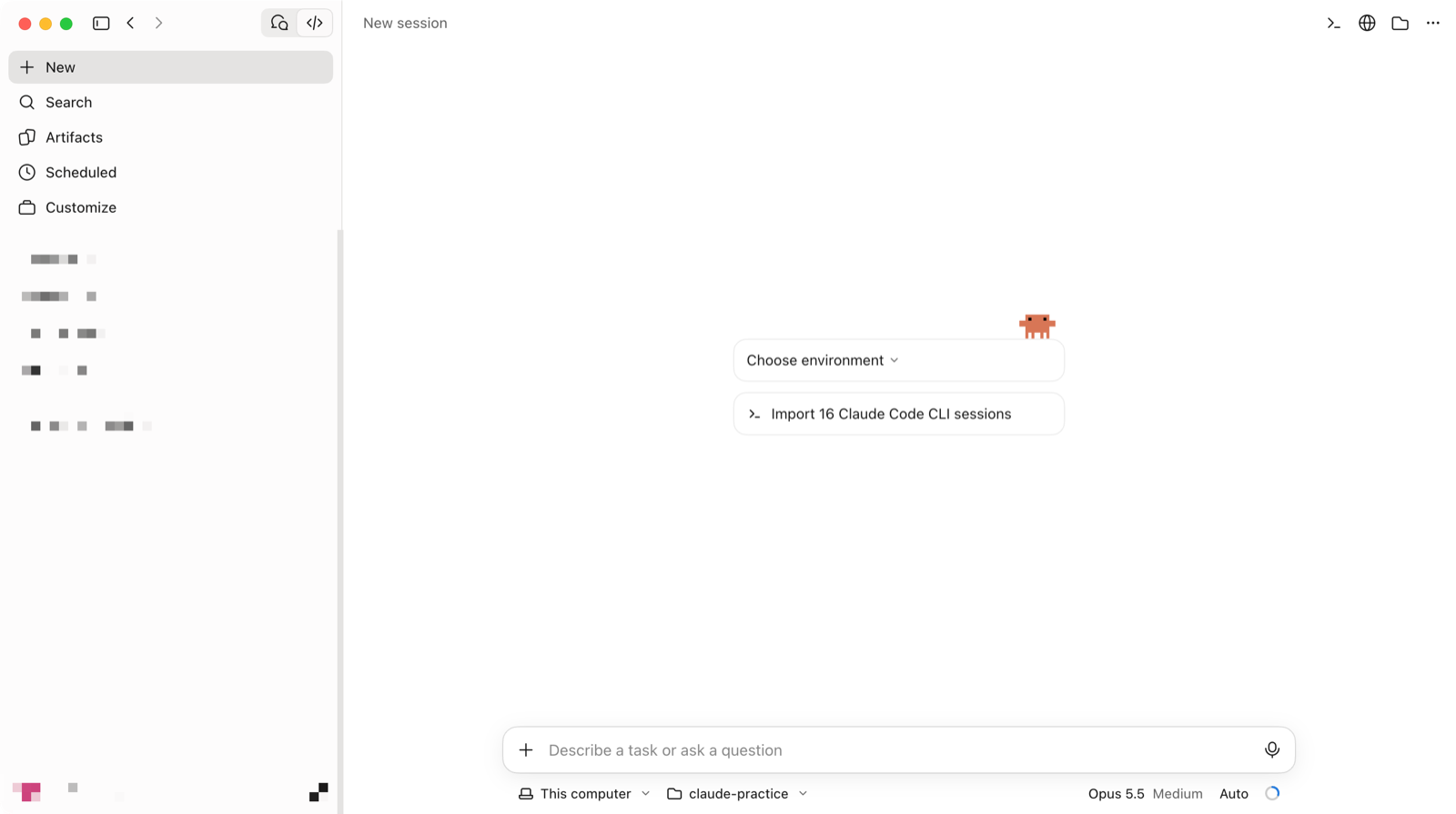
באפליקציה כל שיחה נקראת סשן, ולכל סשן יש תיקייה והיסטוריה משלו.
סשן חדש: Cmd+N במק או Ctrl+N בווינדוס.
מסלול ב': טרמינל
מה זה טרמינל, בקצרה
חלון שבו כותבים פקודה ולוחצים Enter, במקום ללחוץ על כפתורים. צריך אותו בעיקר להתקנה. אחרי זה כותבים ל-Claude בעברית רגילה, כמו בכל צ'אט.
- במק: לוחצים
Cmd+רווח, כותבים Terminal ולוחצים Enter. - בווינדוס: פותחים את תפריט התחל, כותבים PowerShell ולוחצים עליו.
התקנה: פקודה אחת
מעתיקים את הפקודה שמתאימה למחשב שלכם, מדביקים בטרמינל ולוחצים Enter:
curl -fsSL https://claude.ai/install.sh | bash
irm https://claude.ai/install.ps1 | iex
מחכים שתסתיים (דקה או שתיים). אחר כך סוגרים את הטרמינל ופותחים חדש, ובודקים שזה עבד:
claude --version
אם מופיע מספר גרסה ואחריו (Claude Code), הכל תקין. ההתקנה הזו מתעדכנת לבד ברקע.
הרצה ראשונה
נכנסים לתיקייה שעליה רוצים לעבוד, ומפעילים את Claude:
cd ~/Desktop/claude-practice
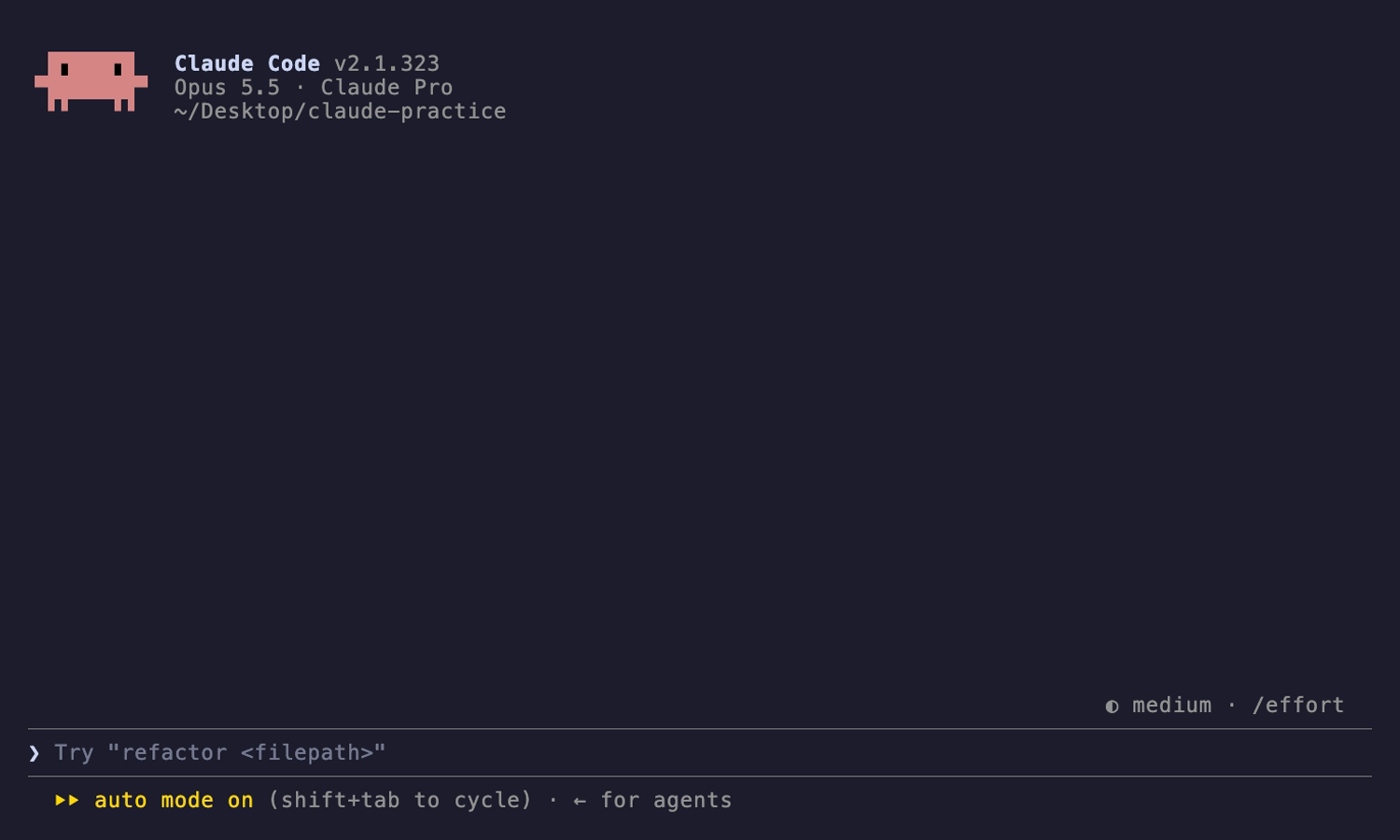
claude
cd $HOME\Desktop\claude-practice
claude
בפעם הראשונה ייפתח דפדפן להתחברות. מתחברים עם החשבון שעליו המנוי, חוזרים לטרמינל, וזהו.
כדי לצאת: כותבים /exit או לוחצים Ctrl+D פעמיים.
macOS 13 ומעלה, או Windows 10 (גרסה 1809) ומעלה. לפחות 4GB זיכרון וחיבור לאינטרנט. בווינדוס מומלץ להתקין גם Git for Windows. זה לא חובה, אבל זה מרחיב את מה ש-Claude יכול לעשות.
מסלול ג': דפדפן
נכנסים ל-claude.ai/code ומתחברים. Claude עובד שם על מחשב בענן ולא על המחשב שלכם, ולכן הוא צריך לקבל את הפרויקט מ-GitHub. אם אין לכם עדיין פרויקט ב-GitHub, התחילו במסלול א' או ב'. בפרק 10 נעלה פרויקט ל-GitHub ונחזור לכאן.
היתרון הגדול: אפשר להתחיל משימה מהמחשב ולעקוב אחריה מהטלפון.
ההודעה הראשונה
לא משנה באיזה מסלול בחרתם, כתבו:
שלום! תסתכל על התיקייה הזו ותגיד לי מה יש בה,
ותציע 3 דברים שאתה יכול לעזור לי איתם כאן.
קיבלתם תשובה שמתייחסת לקבצים שלכם? Claude Code עובד. 🎉
- דרכי התקנה נוספות:
brew install --cask claude-code, winget install Anthropic.ClaudeCode, אוnpm install -g @anthropic-ai/claude-code(דורש Node.js 22 ומעלה, בלי sudo). שימו לב: Homebrew ו-WinGet לא מתעדכנים לבד. - ב-CMD (לא PowerShell):
curl -fsSL https://claude.ai/install.cmd -o install.cmd && install.cmd && del install.cmd claude doctorבודק את ההתקנה וההגדרות.claude -cממשיך את השיחה האחרונה, ו-claude -p "..."מריץ בקשה אחת בלי ממשק.- אפשר להתחבר גם עם חשבון Console (API בתשלום לפי שימוש), או דרך Bedrock, Vertex או Foundry.
- יש תוספים ל-VS Code ול-JetBrains. בווינדוס, WSL 2 תומך ב-sandboxing והגרסה הרגילה לא.
כתבתי claude ומופיע "command not found" או "not recognized"
סגרו את הטרמינל ופתחו חדש. הטרמינל הפתוח לא "יודע" על התוכנה שהותקנה עכשיו. אם זה עדיין לא עובד, הריצו שוב את פקודת ההתקנה וקראו מה כתוב בסוף.
בווינדוס כתוב 'irm' is not recognized
אתם ב-CMD ולא ב-PowerShell. פתחו PowerShell (תפריט התחל, PowerShell) ונסו שוב.
בווינדוס כתוב The token '&&' is not a valid statement separator
הפוך: הדבקתם פקודה של CMD בתוך PowerShell. השתמשו בפקודה של PowerShell שלמעלה.
יש לי חשבון Claude חינמי. זה לא מספיק?
לא. Claude Code דורש מנוי בתשלום (Pro ומעלה) או חשבון API.
הטרמינל מפחיד אותי. חייבים?
לא. מסלול א' (האפליקציה) עובד בלי טרמינל בכלל, וכל המדריך מתאים לו.
✅ לפני שממשיכים
נבדק לאחרונה: 2026-11-12 · מול התיעוד הרשמי ודף המחירים של Claude, גרסה 2.1.322